PowerShell是Windows系统中强大的命令行工具,可高效管理系统服务。以下是查看和筛选系统服务项的常用方法:
一、查看所有系统服务
使用Get-Service命令可列出所有服务:`powershell
Get-Service`
该命令显示服务名称、显示名称及运行状态(Running/Stopped)。
二、按名称筛选服务
1. 精确匹配服务名:`powershell
Get-Service -Name "Spooler"`
2. 使用通配符模糊匹配:`powershell
Get-Service -Name "Print"`
三、按运行状态筛选
1. 查看正在运行的服务:`powershell
Get-Service | Where-Object {$_.Status -eq "Running"}`
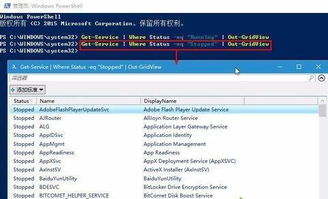
2. 查看已停止的服务:`powershell
Get-Service | Where-Object {$_.Status -eq "Stopped"}`
四、组合条件筛选
结合服务名和状态进行多条件筛选:`powershell
Get-Service | Where-Object {$.Name -like "*Win*" -and $.Status -eq "Running"}`
五、导出结果到文件
将筛选结果保存至文本文件:`powershell
Get-Service | Where-Object {$_.Status -eq "Running"} | Out-File C:\RunningServices.txt`
六、实用技巧
1. 使用Format-Table格式化输出:`powershell
Get-Service | Format-Table Name, Status -AutoSize`
2. 按服务名称排序:`powershell
Get-Service | Sort-Object Name`
通过掌握这些PowerShell命令,用户可以快速定位和管理系统服务,提高系统维护效率。建议在非生产环境中先行测试,避免误操作影响系统稳定性。