在Windows操作系统中,计算机服务(System Services)是运行在后台的程序,负责执行各种系统功能,如网络连接、打印任务和安全更新。启用或管理这些服务对于维护计算机性能和解决特定问题至关重要。本文将详细介绍如何打开系统服务并启用相关设置。
一、打开系统服务的方法
有多种方式可以访问系统服务管理器,以下是常见方法:
- 通过运行对话框:
- 按下键盘上的
Win + R组合键,打开“运行”对话框。
- 输入
services.msc并点击“确定”或按回车键。这将直接启动“服务”窗口。
- 通过控制面板:
- 打开“控制面板”(可通过搜索栏输入“控制面板”找到)。
- 选择“系统和安全”类别,然后点击“管理工具”。
- 在列表中双击“服务”以打开服务管理器。
- 通过任务管理器:
- 按下
Ctrl + Shift + Esc打开任务管理器。
- 切换到“服务”选项卡,然后点击底部的“打开服务”链接。
- 通过搜索功能:
- 在任务栏的搜索框中输入“服务”或“services”,然后从结果中选择“服务”应用。
二、启用或管理计算机服务
在“服务”窗口中,您可以看到所有系统服务的列表,包括名称、描述、状态和启动类型。要启用或修改服务设置,请按以下步骤操作:
- 找到目标服务:使用滚动条或搜索功能定位到所需服务(例如“Windows Update”或“Print Spooler”)。
- 查看服务状态:
- 如果服务状态为“已停止”,表示当前未运行;如果为“正在运行”,则已启用。
- 启用服务:
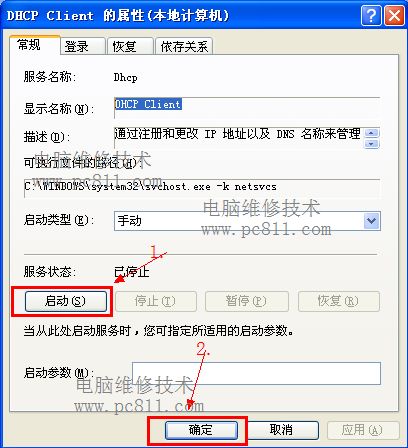
- 右键点击服务名称,选择“启动”以立即运行服务。如果服务已停止,此操作会将其状态改为“正在运行”。
- 设置启动类型:
- 右键点击服务,选择“属性”。
- 在“常规”选项卡中,找到“启动类型”下拉菜单,可选择:
- 自动:系统启动时自动运行服务。
- 手动:需要用户或程序触发时启动。
- 禁用:阻止服务运行。
- 选择后点击“应用”或“确定”保存设置。
- 停止或重启服务:
- 如果服务出现问题,可右键点击并选择“停止”或“重启”以重新初始化。
三、注意事项
- 谨慎操作:某些服务是系统关键组件,错误禁用可能导致系统不稳定。建议在修改前了解服务功能,或备份系统。
- 管理员权限:修改服务通常需要管理员账户权限。如果遇到权限提示,请以管理员身份运行。
- 故障排除:如果服务无法启动,检查事件查看器(通过
eventvwr.msc打开)以获取错误详情。
通过以上步骤,您可以轻松打开系统服务并管理计算机服务设置,确保系统高效运行。如果涉及高级配置,建议参考官方文档或咨询专业人士。