作为一名计算机系统服务人员,我经常遇到用户反馈Windows XP系统无法连接服务器或打不开网页的问题。下面是详细的图文解决技巧,帮助您快速排查和修复这些常见故障。
一、无法进入服务器的排查步骤
- 检查网络连接状态
- 点击桌面右下角网络图标,查看是否显示“已连接”。
- 若显示红色叉号,则检查网线是否插好,或尝试重启路由器。
- 验证服务器地址和凭据
- 打开“开始”菜单 > “运行”,输入“cmd”打开命令提示符。
- 输入“ping 服务器IP地址”,若请求超时,说明网络不通。
- 确认用户名和密码正确,注意大小写。
- 检查防火墙设置
- 进入“控制面板” > “Windows防火墙”,确保未阻挡服务器端口。
- 可临时关闭防火墙测试是否为阻挡原因。
- 重置TCP/IP协议
- 在命令提示符中输入“netsh int ip reset reset.log”,重启电脑生效。
二、网页打不开的解决方法
- 检查DNS设置
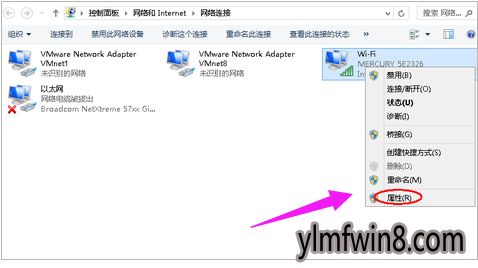
- 右键“网上邻居” > “属性” > 右键“本地连接” > “属性”。
- 双击“Internet协议(TCP/IP)”,选择“自动获取DNS”或设置公共DNS如8.8.8.8。
- 清除浏览器缓存
- 打开IE浏览器,点击“工具” > “Internet选项”。
- 在“常规”标签下,点击“删除Cookies”和“删除文件”。
- 重置浏览器设置
- 在“Internet选项”中切换到“高级”标签,点击“重置”按钮。
- 修复LSP连接
- 下载使用LSP修复工具,或运行“netsh winsock reset”命令后重启。
三、系统服务检查
- 确认关键服务运行
- 进入“控制面板” > “管理工具” > “服务”。
- 确保“DHCP Client”“DNS Client”“Network Connections”服务均为启动状态。
- 更新系统补丁
- 访问微软官网下载最新安全补丁,修复可能存在的网络组件漏洞。
以上步骤应能解决大部分XP系统网络连接问题。如果问题依旧,建议检查硬件设备或联系专业技术人员进一步诊断。