对于刚组装的电脑,在Windows 7系统中遇到本地连接显示未识别的网络和宽带连接错误651的问题,这通常与网络适配器驱动、系统服务或物理连接有关。以下步骤将帮助您逐步诊断和解决问题。
1. 检查物理连接
确保所有硬件连接正确:
- 确认网线已牢固插入电脑的网口和路由器或调制解调器的端口。
- 尝试更换一条网线,以排除网线故障。
- 如果可能,将网线连接到其他设备(如另一台电脑)测试,以确定问题是否出在外部网络设备上。
2. 更新或重新安装网卡驱动
未识别的网络常由驱动程序问题引起:
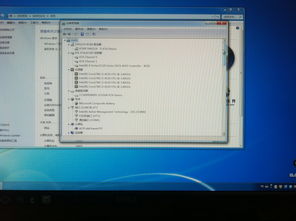
- 右键点击“计算机”,选择“管理”,进入“设备管理器”。
- 展开“网络适配器”部分,检查是否有带黄色感叹号的设备。如有,右键点击它,选择“更新驱动程序软件”或“卸载”,然后重启电脑让系统自动重新安装驱动。
- 如果问题未解决,请访问电脑主板或网卡制造商的官网,下载并安装最新的Win7兼容驱动程序。
3. 检查系统服务
错误651可能与Windows服务未正确运行有关:
- 按Win + R键,输入“services.msc”打开服务窗口。
- 确保以下服务处于“正在运行”状态,并设置为“自动”启动类型:
- Telephony
- Remote Access Connection Manager
- Remote Access Auto Connection Manager
- 如果这些服务未运行,右键点击它们,选择“启动”。如果已运行,尝试重启它们。
4. 重置网络设置
有时,重置网络组件可以解决问题:
- 打开命令提示符(以管理员身份运行),输入以下命令并按回车执行:
netsh winsock reset
netsh int ip reset
ipconfig /release
ipconfig /renew
ipconfig /flushdns
- 完成后,重启电脑并测试网络连接。
5. 检查网络适配器设置
- 进入“控制面板” > “网络和共享中心” > “更改适配器设置”。
- 右键点击“本地连接”,选择“属性”。
- 确保“Internet协议版本4 (TCP/IPv4)”已勾选,并设置为自动获取IP地址和DNS服务器。
6. 禁用IPv6(可选)
在某些情况下,禁用IPv6可能有助于解决冲突:
- 在本地连接属性中,取消勾选“Internet协议版本6 (TCP/IPv6)”,然后点击“确定”。
7. 联系网络服务提供商
如果以上步骤均无效,错误651可能是由于ISP(互联网服务提供商)端的问题,如线路故障或账户异常。请联系您的ISP进行进一步检查。
通过逐步执行这些操作,大多数未识别网络和错误651问题可以得到解决。如果问题持续存在,建议检查硬件(如网卡)是否损坏,或考虑重装系统。